
【YouTube】メンバーシップ限定Discordサーバーの加入マニュアル
YouTube のアカウントを Discord につなぐと、メンバーシップのレベルに合わせて自動で入れます。招待リンクは要りません。
レベルごとに見られるチャンネル
ナインズ以上
- お知らせ(配信・動画投稿)
- 新規加入
イキリミッドコア以上
- 先行情報(予告・レターより先に出す話)
- 雑談・アンケート
- たまり場・配信凸(どちらもボイスチャット。配信凸は入ると配信に声が乗る)
レジェンド
- 月1回の相談会(申し込みもサーバーの中)
※レベルを変えたりメンバーシップをやめたりすると、見られる範囲も自動で切り替わります。
入り方の流れ
- Discord の設定の「接続」に、メンバーシップの YouTube アカウントをつなぐ
- 「サブスクリプションが有効になっているサーバー」に出るこのサーバーの「参加」を押す
- レベルのロールが自動で付き、チャンネルが開く
用意するのは、Discord のアカウント(無ければ先に作成)と、メンバーシップに入っている YouTube のアカウントです。パソコン・スマホのどちらからでも入れます。メンバーシップへの登録は YouTube のチャンネルの「メンバーになる」から。
パソコンでのつなぎ方
- 左下の歯車(ユーザー設定)を押す
- 左の一覧の「連携済みアプリ」→「接続」
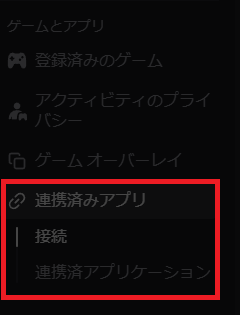
- 「新しい連携を追加」の右端の「>」→ YouTube
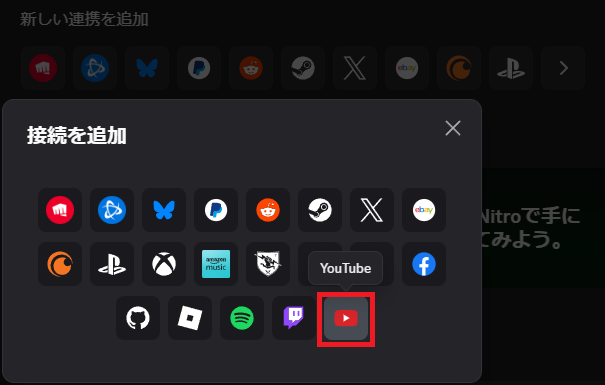
- 開いた画面で、メンバーシップの YouTube アカウントを選んで「許可」
スマホでのつなぎ方
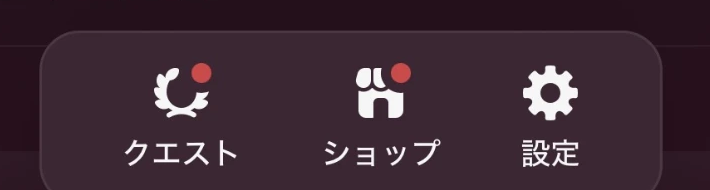
- 右下の自分のアイコンを押す
- プロフィールの下の「設定」
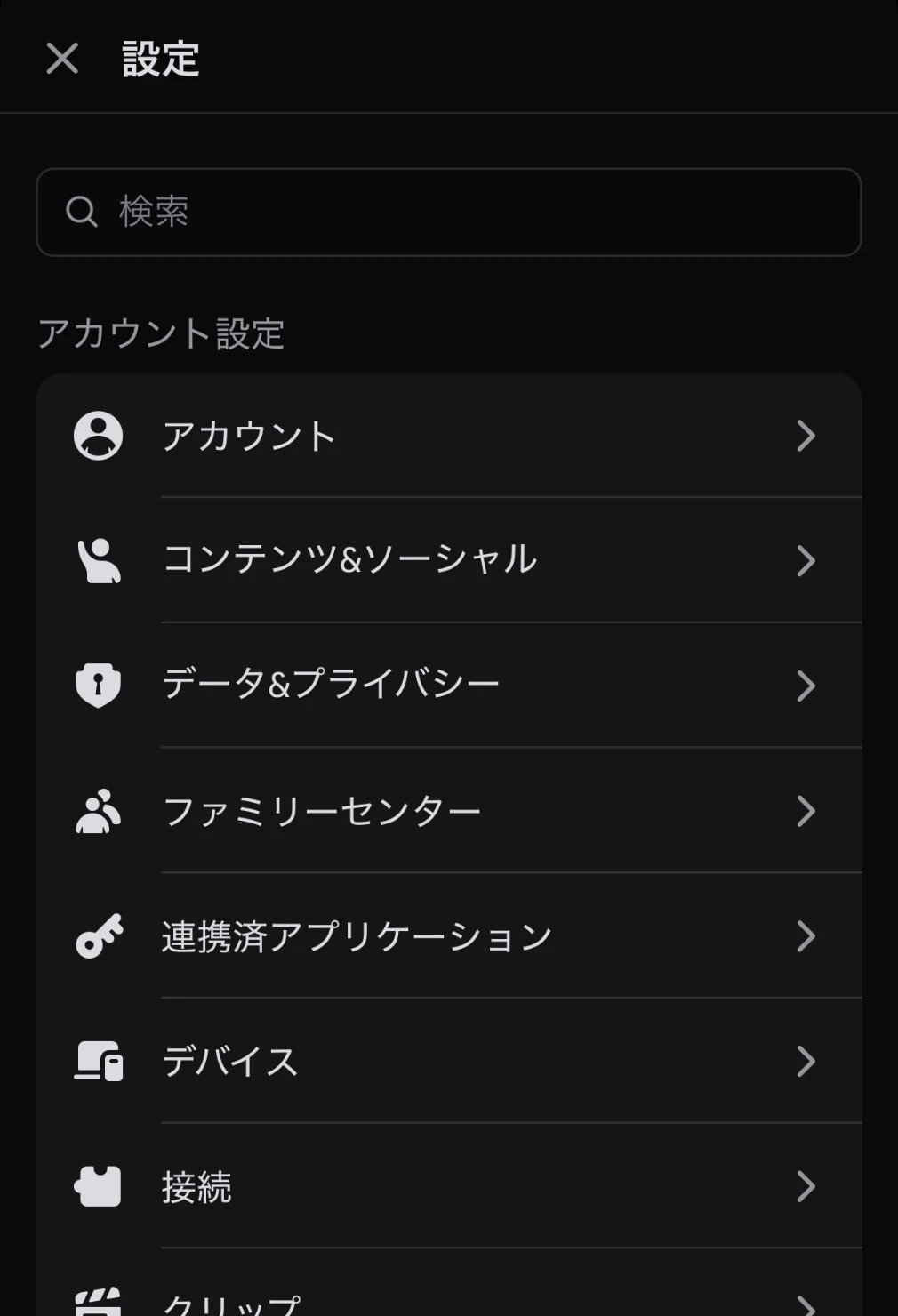
- 一覧の「接続」
- 右上の「追加」→ YouTube → メンバーシップのアカウントで「許可」

「参加」ボタンの場所
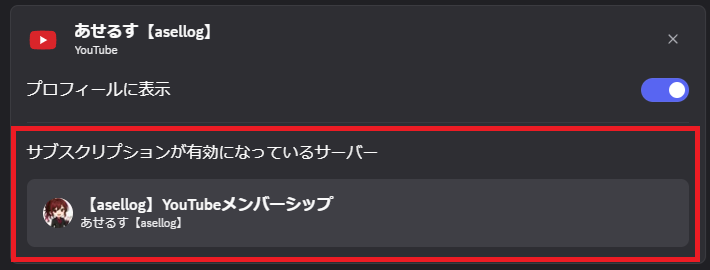
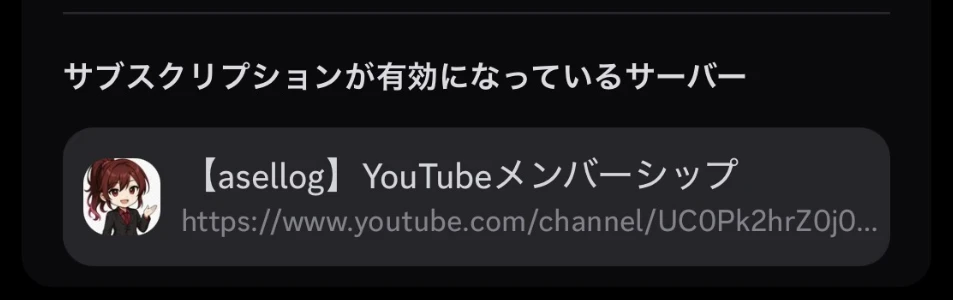
つないだ YouTube の欄の下、「サブスクリプションが有効になっているサーバー」にこのサーバーが出ます。横の「参加」を押せば完了です。
すでに入っている人には「参加」は出ません。画面の例は、入っている人のものです。
「参加」の出ないときの対処
- 少し待つ(ほぼその場で反映。遅れても週1回の同期で入る)
- 「接続」の YouTube を「×」で外して、つなぎ直す
- それでも出なければ、メンバー限定動画のコメント欄で連絡(こちらで同期し直し)
サーバー加入後の流れ
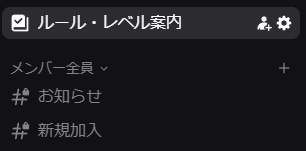
- 最初に「ルール・レベル案内」を読む(守ってほしいことと、レベルごとに見られるもの)
- 動画の投稿や、asellog・note・X での活動は、毎回「お知らせ」で告知(ナインズから見られる)
- イキリミッドコア以上は「先行情報」も見られる
 12
返信や反応の義務はありません。読むだけでも大丈夫です。